レガシーLotusファイル用のCloudConvert、Convertio、およびZamzarのローカル代替
それらのサイトは、1つの最新ファイルには問題ありません。古いLotusフォルダーは別の作業です。
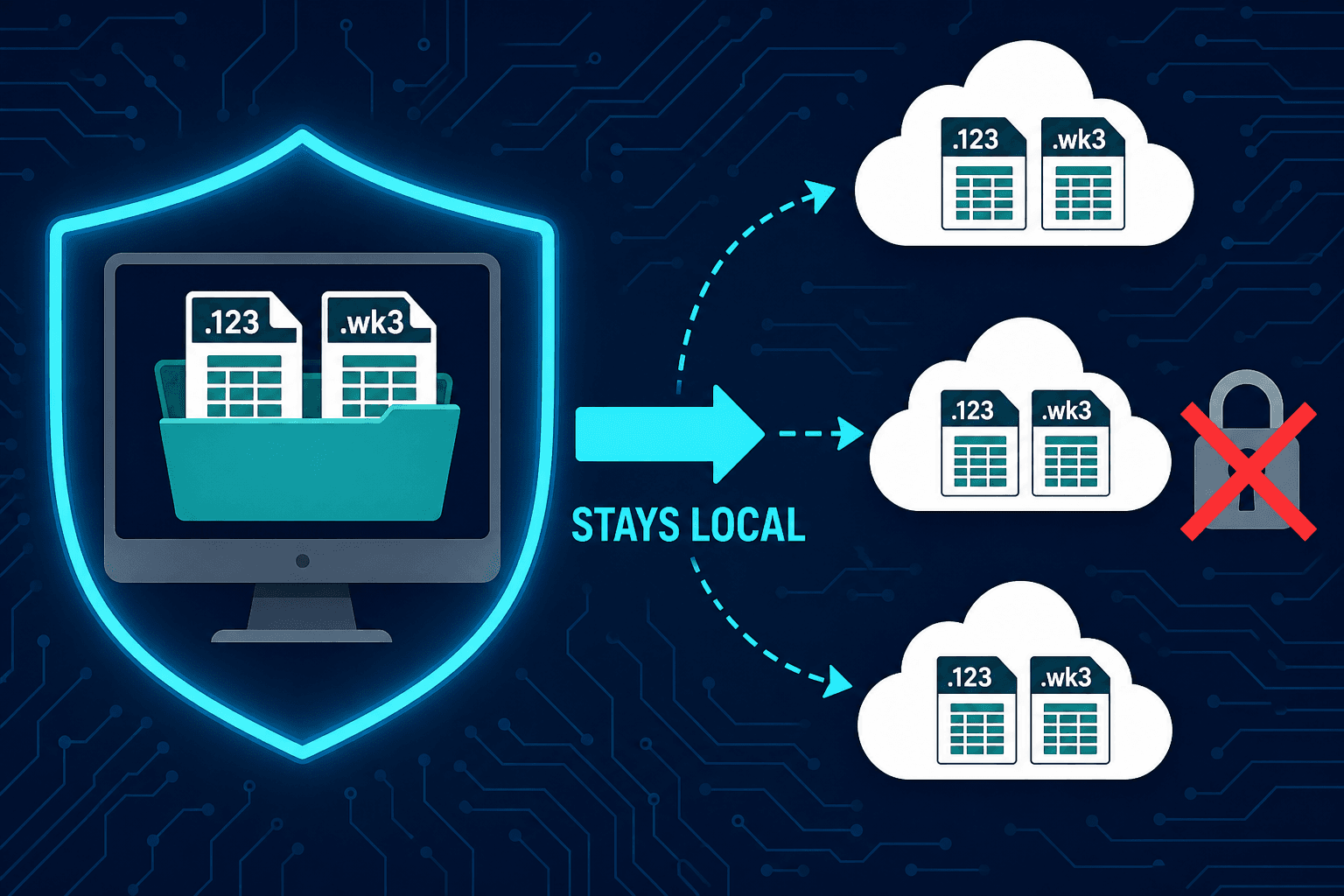
要点
CloudConvert、Convertio、およびZamzarは、アップロードして待つタイプのコンバーターです。これらは1つの最新ファイルには便利です。.123/ .wk*のLotusワークブックを混在させた古いアーカイブは別の作業です:それらの元帳はこのPCに保持し、Lotus Converterでローカルに変換してください。アップロードされることはありません。これはこの3つを非難しているわけではありません。単に別の作業です。
あの三つが実際に何であるか
CloudConvert、Convertio、および Zamzar はウェブコンバータです。ファイルを彼らのサーバーに送信します。彼らがそれを変換します。そして結果をダウンロードします。CloudConvert は、ファイルが機械によって処理され、24時間以内に削除されると述べています。Convertio と Zamzar もサーバー上で変換します。Zamzar は、このカテゴリで古くからあるサービスの1つで、メールアドレスを提供するとダウンロードリンクを送信します。有料の Zamzar プランでは、変換されたファイルをオンラインストレージに保持することもできます。
そのモデルは、ファイルがすでに最新のPDF、公開イメージ、または単発のテスト用ドキュメントである場合に便利です。しかし、金融関連の共有ファイル、工場のコストアーカイブ、または1998年の.wk1/.wk3/.wk4/.123ワークブックのフォルダには適していません。
- CloudConvert — 無料プランでは1日約10回の変換が可能で、ファイルサイズの上限は1GBです;ファイルは約24時間後に削除されます;有料プランはクレジットで運用されます。クレジットパックは異なるため、ここでCloudConvertドルの価格は提示していません。
- Convertio — Liteは月額約11.99ドル、または年払いで月額約6.99ドルで、約1GBと1,000クレジットが付属します。
- Zamzar — 無料プランでは24時間で約2回の変換が可能。 有料プランは約$12 / $19 / $39で、ストレージ容量は約5GB / 20GB / 100GBの階層。
混合レガシーアーカイブは、一度のアップロードではありません
Lotusファイルの混在した遺産アーカイブは、めったにきちんとしたスプレッドシートではありません。それは、すべてのストレージ移行を通じてコピーされた.wk1、.wk3、.wk4、.123のワークブックのフォルダであり、予測、価格設定、給与抽出、プラントコスト計算、クライアント台帳が含まれています。
あなたは20冊のワークブックを選び、クレジットカウンターを見守り、無料のデイリーキャップが維持されることを望むようなことはしたくないでしょう。それらの制限は一度限りの利用には問題ありません。しかし、混在したレガシーアーカイブには適していません。
また:一般的なオンラインコンバーターが「Lotusをサポートしている」と仮定しないでください。CloudConvert の Lotus Word Pro(LWP)ページは、Lotus 1-2-3 のスプレッドシート形式とは異なる製品です。フォーマットメニューは変わります;サポートを作り出すことが、アーカイブの誤扱いにつながります。問題はランディングページにLotusのロゴが表示されているかではありません。問題は、すべてのレガシーファイルを建物から出したいかどうかです。
なぜレガシーファイルをこのPCに残しておくべきか
給与計算、価格設定、顧客リスト、過去の財務データは、多くの場合、1990年代のLotusワークブック内にまだ存在しています。検索で見つけたコンバーターに送信すると、そのコピーが自分の所有していないマシン上に、作成していないポリシーのもとで、一定時間存在することになります。ローカルでの変換では、そのステップを省略できます。ファイルは同じディスク上で古い形式から新しい形式に変換されます。
もしあなたの方針がすでに、機密性の高いスプレッドシートは管理された端末に留めると定めている場合、Excelで開けないからといってレガシーのLotusファイルが例外になるわけではありません。
- 何百ものブックのフォルダに対するクレジットと日ごとの制限。
- 他人のサーバーにあるアーカイブのコピーであっても、たとえ短時間であっても。
- クラウドで毎月変換を続けることを前提とした有料プラン。
- ランディングページではサポートされているように見える形式でも、古い.wk1やSmartSuite .123では失敗することがあります。
代わりに地元のロータスコンバーターが行うこと
Lotus Converter は Windows 上で動作します。ファイルやフォルダー全体を指定します。.wk1、.wk3、.wk4、.123 ファイルをこのマシン上で XLSX、PDF、CSV に変換します—アップロード手順もサードパーティのサーバーも不要です。作業はこの PC 内で完結します。インターネットに接続していないマシンでも実行できます。
必要がなくなるまで、元のものを新しいコピーのそばに置いておいてください。
一. レガシーフォルダを追加し、ファイルを一つずつ追加しないでください
このPC上またはマップされた共有上にあるアーカイブ全体(または.wk1 / .wk3 / .wk4 / .123ファイルのサンプルセット)にLotus Converterをポイントして、一回の処理でバッチを変換します。
二. 最新の出力を選択してください(XLSX、CSV、またはPDF)
ExcelのレビューにはXLSXを、パイプラインやインポートにはCSVを、固定スナップショットが必要な時にはPDFを選んでください。出力はあなたが管理するフォルダに保存されます。
三. オフラインに変換
バッチをローカルで実行します。すべてこのPCに留まります。CloudConvert、Convertio、Zamzar、またはその他のオンラインコンバーターには何も送信されません。
ウェブツールがまだ適切なツールであるとき
もし通常のファイルを1つ持っている場合、出力形式はすでにわかっており、その中にプライベートなものがなければ、オンラインコンバータは妥当な選択です。APIを利用したい開発者にも、CloudConvertクレジットを支払う理由があります。
この記事はその作業のためのものではありません。これは古いLotusフォルダ用で、Windowsや最新のExcelでは開けません—そしてそれはネットワーク外に出るべきではありません。
レガシー・ロータスは地元にとどまる
CloudConvert、Convertio、およびZamzarはアップロードしたファイルを変換します。Lotus Converterは、すでにこのPCにあるレガシーLotusファイルを変換します。最新のファイルを一度だけ変換する場合は最初のものを使用してください。.wk1、.wk3、.wk4、および.123のワークブックが混在しているレガシーアーカイブの場合は、2番目のものを使用してください。
関連記事
このPC上のレガシーLotusファイルを変換する
サンプルフォルダー内の .wk1、.wk3、.wk4、または .123 ファイルで Lotus Converter を試し、変換をオフラインで行ってください。CloudConvert、Convertio、または Zamzar のアップロードは行わないでください。
無料トライアル
アプリの全機能 — 最大 10 ファイル
Windows 10 または 11
1つのオフラインインストーラー。同じフル機能トライアル — Lotus ファイルを最大 10 個までローカルで変換。
オフライン MSI · アカウント不要